Appearance
売上伝票の商品名を決める
このガイドの目的
レジの売上伝票に印字される商品名が、実際の商品名と違うことがあります(伝票は「ライスボール」、実際は「角煮カレー」など)。この対応を一度決めておくと、次にその拠点の伝票を取り込むときから、自動で決めた名前になります。
次のようなときに使います。
- 伝票の名前が、実際の商品名と違う(「ライスボール」→「角煮カレー」)
- いくつかの商品を、1つの名前にまとめて見たい(「コーラ」「オレンジジュース」→「ソフトドリンク」)
画面の写真は、テスト環境で撮ったものです。
決める場所は 2 つあります。どちらで決めても同じで、片方で決めた名前はもう片方にも出ます。
- 「日報入力」で、伝票を取り込むとき
- 「証憑OCR」で、読み取った伝票を見ているとき
事前に確認すること
- 日報を入力できる権限があること
- 対象の売上伝票が、証憑OCRで読み取り済みであること
日報入力の画面で決める
「Fieldホーム」のサイドバーから「日報入力」を開き、拠点と営業日を選びます。
「レジの日計明細」の「売上伝票の読み取りから取り込む」を選びます。その営業日の読み取り済みの売上伝票が並びます。
伝票の行にある「次回からの商品名を決める」を開きます。伝票の商品名が一覧で出ます。
変えたい商品名の右の「次回からの名前を決める」を選び、出てきた欄に実際の商品名を入れます(例:「ライスボール」の欄に「角煮カレー」)。
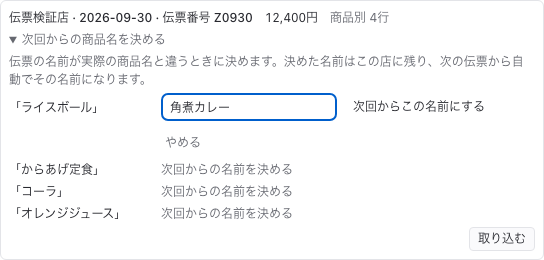
「次回からこの名前にする」を選びます。「次回から「ライスボール」は「角煮カレー」として取り込みます」と出れば、決まりました。
「取り込む」を選びます。明細には、決めた名前で入ります。
決めるのは、名前が違う商品だけで構いません。伝票の名前のままでよい商品は、何もしません。
証憑OCRの画面で決める
読み取った伝票を見ながら、その場で決められます。
- 「証憑OCR」を開き、売上伝票を選びます。
- 明細の表の上に、名前を残す店が出ます。伝票にレジを選んであれば、そのレジの店です。レジを選んでいない伝票では、伝票に印字された店名や住所から店を選んだ状態になります(AI が判断したときは「AI の判断」と出ます)。違っていれば選び直します。決まらなかったときは、店を選びます。
- 商品名の行の「次回からの名前」にある「次回からの名前を決める」を選び、実際の商品名を入れて「次回からこの名前にする」を選びます。
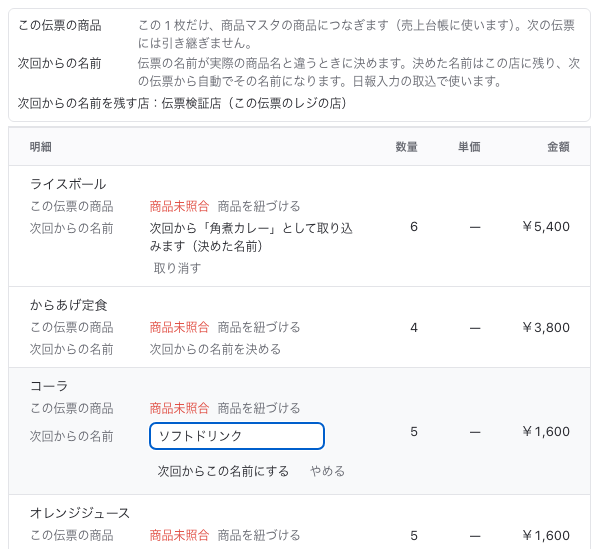
商品名の行には、似た操作が 2 つ並びます。別のものです。
| 行の名前 | 何をするか | どこまで効くか |
|---|---|---|
| この伝票の商品(「商品を紐づける」) | その伝票の行を、商品マスタの商品につなぎます。売上台帳への反映で使います | その 1 枚だけ。次の伝票には引き継ぎません |
| 次回からの名前 | 伝票の商品名を、何という名前で日報の明細に取り込むかを決めます | 店に残り、次の伝票から自動で効きます |
次の取込からどうなるか
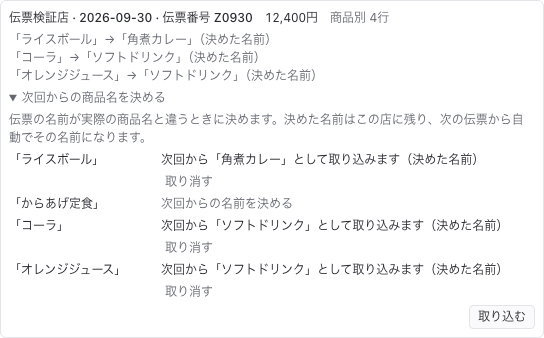
- 同じ拠点の伝票に同じ商品名が出ると、自動で決めた名前になります。伝票の行に「「ライスボール」→「角煮カレー」(決めた名前)」と出ます。証憑OCRの明細にも「次回から「角煮カレー」として取り込みます(決めた名前)」と出ます。
- 全角・半角や空白が違うだけなら、同じ商品名として当たります。
- 読み取りで1〜2文字違ってしまったとき(「コーラ」が「コーフ」)も、AI が同じものと判定すれば、決めた名前になります。伝票の行に「(AI の判定)」と出ます。取り込む前に、合っているか確認してください。
- 決めた名前は、決めた拠点だけに効きます。ほかの拠点の伝票には当たりません。
いくつかの商品を1つにまとめる
「コーラ」にも「オレンジジュース」にも「ソフトドリンク」と決めると、取り込んだ明細では「ソフトドリンク」1行に合計されます。「レジ明細の分析」でも、ソフトドリンクとしてまとめて確認できます。
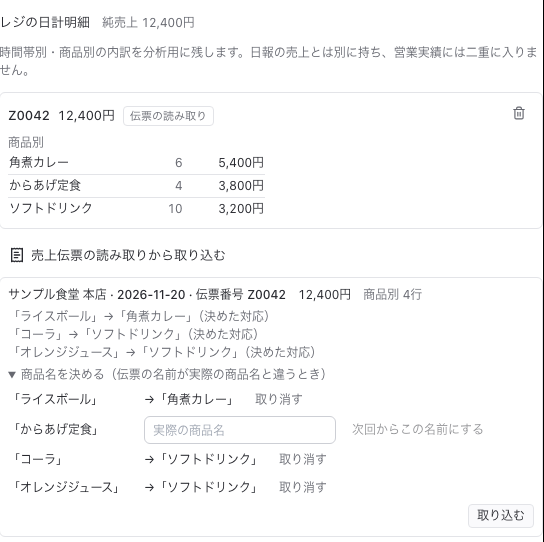
まとめた後は、取り込んだ明細に「コーラ」「オレンジジュース」それぞれの数字は残りません。商品ごとの数字も見たいときは、まとめずに伝票の名前のまま取り込みます。
AI に頼んで決める
「Agent チャット」に、拠点と対応を伝えて決めてもらうこともできます。
- 「本店の伝票の『ライスボール』は、角煮カレーとして扱って」
- 「本店では、コーラとオレンジジュースはソフトドリンクとして扱って」
画面で決めたときと同じように、次の取込から効きます。
決めた名前を取り消す・変える
決めたときと同じ場所で行います。「日報入力」なら伝票の行の「次回からの商品名を決める」、「証憑OCR」なら明細の商品名の行です。どちらの画面で決めた名前でも、どちらからでも取り消せます。
- 取り消す:決めた名前の右の「取り消す」を選びます。次の取込から、伝票の名前のままになります。
- 変える:いったん取り消してから、新しい名前を入れて「次回からこの名前にする」を選びます。
取り消しても、取り込み済みの明細の名前は変わりません。取り込み済みの日を直すときは、その日の伝票をもう一度取り込みます(同じ伝票は置き換わります)。
つまずきやすい所
- 「この営業日の読み取り済みの売上伝票はありません」と出る:その営業日の売上伝票が、まだ読み取られていません。伝票を読み取ってから、もう一度選びます。営業日が合っているかも確認します。
- 「次回からこの名前にする」が選べない:欄が空か、伝票と同じ名前が入っています。実際の商品名を入れます。
- 「次回からの商品名を決める」が出ない:その伝票から商品の行が読み取れていません。
- 証憑OCRの明細に「次回からの名前」が出ない:どの店の伝票かが決まっていません。表の上で店を選びます。店を選ぶ欄も出ないときは、「読み取りを直す」で伝票を印字したレジを選びます。
- 「商品名を決める権限がありません」と出る:その店の日報を入力できる権限が要ります。管理者に確認します。
- 決めたのに、次の伝票で当たらない:別の拠点の伝票か、伝票の商品名が大きく違っています。その伝票の「次回からの名前を決める」で、その名前にも同じ商品名を決めます。